
meta data for this page
This is an old revision of the document!
Инструкция администратора систем хранения Hitachi Data Systems - HUS 100
Данный материал подготовлен для компании ЛАНИТ
<html> <a rel=“license” href=“http://creativecommons.org/licenses/by-nc-nd/4.0/”><img alt=“Лицензия Creative Commons” style=“border-width:0” src=“https://i.creativecommons.org/l/by-nc-nd/4.0/88x31.png” /></a></html>

Индикация и расположение основных компонент
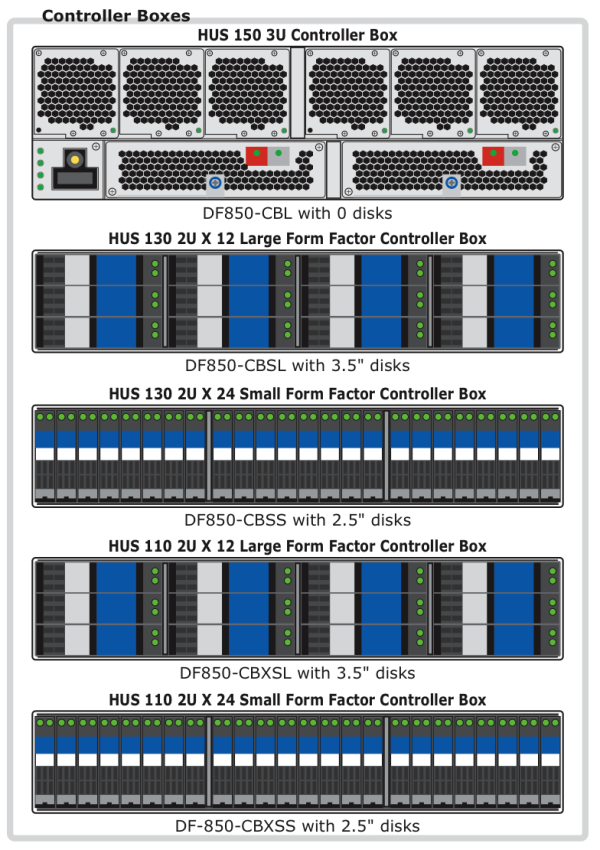
Внешний вид контроллерных полок массивов HUS
Дисковые массивы серии HUS 100 оснащаются следующими видами контроллерных полок, в зависимости от модели.
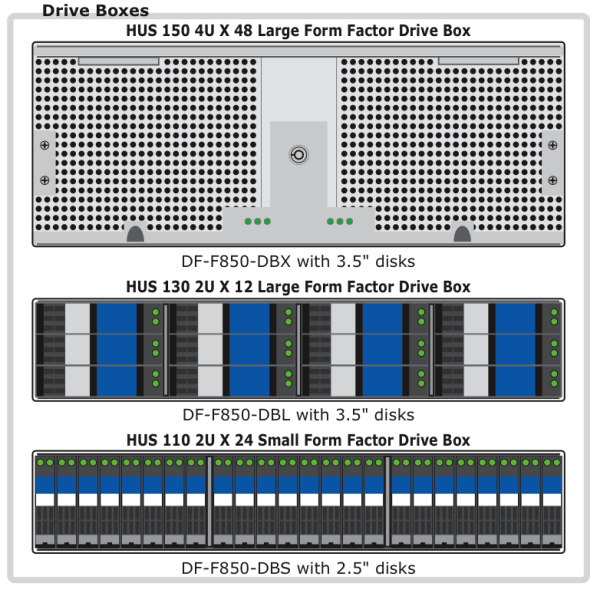
Внешний вид дисковых полок используемых в массивах HUS
Помимо контроллерных полок в состав дискового массива входят полки, предназначенные для непосредственного размещения дисков.
Расположение элементов управления. Контроллерный модуль HUS 110.
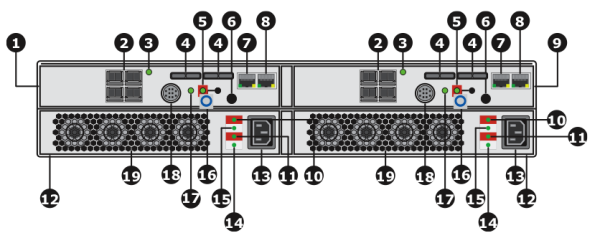
- 1 Контроллер 0
- 2 Порты внешнего ввода-вывода
- 3 Индикатор состояния модуля ввода-вывода
- 4 Порты внутреннего ввода-вывода
- 5 Индикатор ALM
- 6 Выключатель питания
- 7 Сервисный порт LAN 0
- 8 Порт управления LAN 1
- 9 Контроллер 1
- 10 Индикатор P-RDY (питание)
- 11 Индикатор B-RDY (батарея)
- 12 Блок питания
- 13 Разъем питания
- 14 Индикатор P-ALM
- 15 Индикатор B-ALM
- 16 Кнопка перезагрузки
- 17 Индикатор STATUS
- 18 Разъем подключения ИБП
- 19 Вентиляторный блок
Расположение элементов управления. Контроллерный модуль HUS 130.
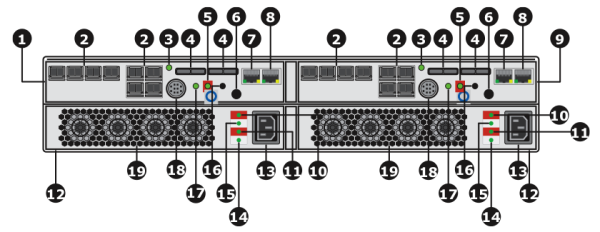
- 1 Контроллер 0
- 2 Порты внешнего ввода-вывода
- 3 Индикатор состояния модуля ввода-вывода
- 4 Порты внутреннего ввода-вывода
- 5 Индикатор ALM
- 6 Выключатель питания
- 7 Сервисный порт LAN 0
- 8 Порт управления LAN 1
- 9 Контроллер 1
- 10 Индикатор P-RDY (питание)
- 11 Индикатор B-RDY (батарея)
- 12 Блок питания
- 13 Разъем питания
- 14 Индикатор P-ALM
- 15 Индикатор B-ALM
- 16 Кнопка перезагрузки
- 17 Индикатор STATUS
- 18 Разъем подключения ИБП
- 19 Вентиляторный блок
Расположение элементов управления. Контроллерный модуль HUS 150. Лицевая панель.
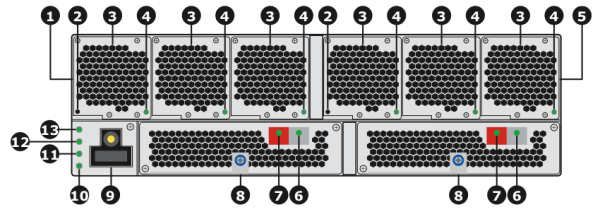
- 1 Контроллер 0
- 2 Кнопка перезагрузки
- 3 Вентиляторный блок
- 4 Индикатор FAN-ALM
- 5 Контроллер 1
- 6 Индикатор RDY
- 7 Индикатор ALM
- 8 Батарейный модуль
- 9 Выключатель питания
- 10 Индикатор ALM
- 11 Индикатор WARN
- 12 Индикатор RDY
- 13 Индикатор PWR
Расположение элементов управления. Контроллерный модуль HUS 150. Задняя панель.
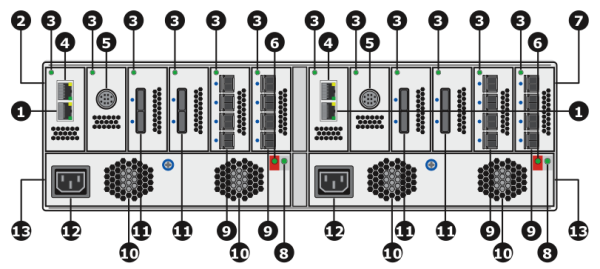
- 1 Сервисный порт LAN 0
- 2 Контроллер 0
- 3 Индикатор STATUS
- 4 Порт управления LAN 1
- 5 Разъем подключения ИБП
- 6 Индикатор ALM
- 7 Контроллер 1
- 8 Индикатор RDY
- 9 Порты внешнего ввода-вывода
- 10 Вентиляторный блок
- 11 Порты внутреннего ввода-вывода
- 12 Разъем питания
- 13 Блок питания
Запуск Дисковой системы хранения
- Запустите дисковые полки
- Дисковые полки включаются автоматически после подачи электроэнергии.
- Убедитесь что после подачи электроэнергии индикатор READY, спустя примерно 4 минуты, горит зеленым.
- Убедитесь что после подачи электроэнергии индикатор POWER, горит зеленым.
- Запустите контроллерный модуль
- После включения питания всех модулей расширения, убедитесь, что оба силовых кабеля на задней стороне контроллерного модуля подключены.
- Нажмите выключатель питания на контроллерном модуле.
- Убедитесь что спустя примерно пять минут индикаторы PWR и RDY горят зеленым.
Конфигурирование Дисковой системы хранения
Настройка компьютера управления дисковым массивом
Для управления функциями системы хранения и настройки параметров необходимо настроить управляющий компьютер следующим образом: образом:
- операционная система Windows с последними обновлениями
- установить программное обеспеченнее Java Runtime Environment (сокр. JRE) 6.0, дистрибутив которого должен быть скачен с сайта: http://java.com/ru/download/index.jsp
- перейти в «панель управления» операционной системой, открыть панель «Java Control Panel»;
- перейти на вкладку «Java», как показано на рисунке ниже.

- нажать кнопку «View» в области «Java Applet Runtime Settings»;
- в поле «Java Runtime Parameters» введите «-Xmx192m», как показано на рисунке ниже:

- инсталлировать программное обеспечение «Hitachi Command Suite». Для этого необходимо:
- Вставить компакт-диск или смонтировать образ Hitachi Command Suite на сервер управления.
- Запустить интерфейс автозапуска, открыв файл
index.html. - В открывшемся интерфейсе нажать кнопку ** install ** напротив пункта Hitachi Command Suite One-Click Installer for Windows Server;
- Следуя интерфейсу произвести установку следующих программных продуктов: Hitachi Command Suite, Hitachi StorageNavigator Modular 2
Все дальнейшие действия по управлению дисковым массивом выполняются с использованием продукта Hitachi Command Suite и описаны в соответствующем разделе руководства.
Рекомендации по освоению
Рекомендуемая литература:
- Hitachi Unified Storage Getting Started Guide
- Hitachi Unified Storage Operations Guide
Рекомендуемые курсы обучения:
- THI2264 - Hitachi Data Systems Storage Foundations
- TSI1949 - Basic Provisioning for Hitachi Unified Storage
- TSI2562 - Installing and Configuring Hitachi Command Suite v8.x
- TSI2565 - Operating and Managing Hitachi Storage with Hitachi Command Suite v8.x
- CSI0157 - Data Protection Techniques for Hitachi Unified Storage